Dieser Artikel befasst sich mit den jüngsten Eigentümerwechseln und Datenschutzbedenken im Zusammenhang mit dem beliebten Mac-Menüleistenverwaltungsprogramm Bartender. Er bietet außerdem einen umfassenden Überblick über die besten Alternativen für die Verwaltung und Anpassung deiner Mac-Menüleiste.
Ich wollte über einige aktuelle Neuigkeiten und Updates zu einem beliebten Dienstprogramm zur Verwaltung der Mac-Menüleiste berichten, das du vielleicht kennst - Bartender. Diese App ist für viele Mac-Benutzer, mich eingeschlossen, eine gute Wahl, um die Menüleiste zu verwalten und anzupassen. In letzter Zeit gab es jedoch viel Wirbel um die App und einige Bedenken. Ich fasse sie für dich zusammen.
Bartender-Story
Bartender ist eine beliebte macOS-App, mit der du deine Menüleistenelemente verwalten und anpassen kannst.
Sie bietet eine umfassende Kontrolle über deine Menüleistenelemente und ermöglicht es dir, Symbole ein- und auszublenden, benutzerdefinierte Hotkeys festzulegen, Symbole mit Abstandshaltern zu gruppieren, Tastenkombinationen zuzuweisen und Aktionen auf der Grundlage von Bedingungen auszulösen.
Die Funktionen und Anpassungsmöglichkeiten verbessern den Arbeitsablauf erheblich, indem sie Unordnung und Ablenkung reduzieren, schnellen Zugriff auf häufig verwendete Menüleistenelemente ermöglichen und die Produktivität durch effizientes Menüleistenmanagement steigern.
Der Stille Verkauf
Etwa im März 2024 wurde Bartender still und leise an einen neuen Eigentümer verkauft. Diese Information kam erst ans Licht, nachdem MacUpdater, ein App-Monitoring-Dienst (mittlerweile leider vom Entwickler eingestellt und erhält keine Updates mehr), die Nutzer davor warnte, dass Bartender-Updates ab Version 5.0.52 potenziell unsicher sein könnten. Diese Warnung warf aufgrund der mangelnden Transparenz bezüglich des Verkaufs und des neuen Eigentümers viele Fragen auf.
Laut diesem Reddit-Thread bestätigten die neuen Eigentümer die Übernahme und erklärten, dass sie die App mit den Zertifikaten von Apple unter ihrem Firmennamen neu signieren mussten. Sie gaben zu, dass sie die Nutzer/innen über die Zertifikatsänderung hätten informieren müssen, dies aber in den Versionshinweisen nicht getan haben. Stattdessen erwähnten sie es in ihrem Blog und informierten die Nutzer, die sich per E-Mail meldeten.
Eine weitere intensive Diskussion über diesen Fall und Alternativen zu Bartender findest du auf der Seite von Hacker News.
Wer sind die Eigentümer?
Die neuen Eigentümer von Bartender haben sich zunächst bedeckt gehalten, was ihre Identität angeht. Sie gaben nicht viele Informationen preis, als Nutzer auf Reddit nach mehr Details fragten. Die Bartender-Website wurde mit Informationen über die Änderung des Zertifikats aktualisiert, nachdem die Nutzer/innen Popups sahen, die nach neuen Berechtigungen fragten. Es wurden jedoch keine Hintergrundinformationen über den Kauf bereitgestellt.
Schließlich kam ans Licht, dass Ben Surtees, der ursprüngliche Entwickler von Bartender, die App vor etwa drei Monaten an ein Unternehmen namens Applause verkauft hat. Applause hat sich anfangs nicht offiziell zu dem Verkauf geäußert und lässt die Nutzer/innen im Unklaren über ihre Absichten und Zukunftspläne für Bartender.
Datenschutzbedenken
Eine der größten Sorgen der Nutzer/innen sind die möglichen Auswirkungen auf die Privatsphäre und die Sicherheit. Bartender benötigt umfangreiche Berechtigungen, um in macOS zu funktionieren, einschließlich der Bildschirmaufzeichnung, die für seine Funktionalität entscheidend ist. Die Nutzer/innen sind verständlicherweise besorgt, dass diese Berechtigungen missbraucht werden könnten, vor allem, wenn ein neuer, unbekannter Eigentümer hinzukommt.
Es wurde berichtet, dass die neue Version von Bartender Code enthält, mit dem Analysedaten über die Nutzer/innen gesammelt werden können. Diese Information wurde in den Versionshinweisen nicht erwähnt, was das Misstrauen der Nutzer/innen noch verstärkt hat. Die Firma, die hinter MacUpdater steht, erklärte, dass sie die Warnung aufgrund dieser Datenschutzbedenken herausgegeben hat.
Nach einigen Rückschlägen haben die neuen Eigentümer das Analyse-Framework in der Version 5.0.53 entfernt und ihre Datenschutzrichtlinien aktualisiert. In ihrem neuesten Blogbeitrag “Let’s Try This Again” wird die Situation im Detail erklärt, was von Anfang an hätte getan werden sollen. Auch wenn dies ein Schritt in die richtige Richtung ist, fühlen sich viele Nutzerinnen und Nutzer durch die Änderungen verunsichert.
Neueste sichere Version
Da dieser Reddit-Beitrag von Benutzer misiek_to_ja über die neueste sichere Version von Bartender alle technischen Details sehr gut erklärt, werde ich ihn hier einfach vollständig wiedergeben:
Verwende die letzte sichere Version von Bartender 5 (5.0.49). Sie ist vom ursprünglichen Entwickler mit dem alten Signaturschlüssel signiert und enthält keine Telemetrie.
Update vom 20. Mai 2026: Leider funktioniert der direkte Download-Link für Build 5.0.49 nicht mehr, die Originaldatei ist auf den macbartender.com-Servern nicht mehr verfügbar. Die nachfolgenden Anweisungen zur Überprüfung der SHA-Prüfsummen bleiben weiterhin nützlich für alle, die Version 5.0.49 bereits installiert haben.
Überprüfe die SHA256-Prüfsumme im Terminal: shasum -a 256 'Bartender 5.dmg'
Sie sollte lauten: 0ce40bb5d6f0605c91ae2dc605d8cb7c534823ae5024cbc042ef417b8013071d
Wenn du bereits 5.0.49 installiert hast und dir Sorgen um die Integrität der Software machst, kannst du die Binärprüfsumme wie folgt überprüfen:
shasum -a 256 '/Applications/Bartender 5.app/Contents/MacOS/Bartender 5'
Deaktiviere die Autoupdates in der App und verwende am besten eine Firewall-Software wie Little Snitch oder LuLu, um die gesamte Netzwerkkommunikation von Bartender zu blockieren.
Bartender-Alternativen
Angesichts der Ungewissheit, die Bartender umgibt, fragst du dich vielleicht nach den besten Alternativen zu Bartender für die Verwaltung deiner Mac-Menüleiste. Hier sind einige der besten Alternativen zu Bartender, die ähnliche Funktionen bieten:
Vanilla
Mit Vanilla kannst du die Symbole in der Menüleiste ausblenden, indem du sie zwischen dem sichtbaren und dem unsichtbaren Bereich verschiebst. Die Pro-Version bietet zusätzlich Funktionen wie Tastaturkürzel, Start bei Anmeldung und automatisches Ausblenden nach 5 Sekunden.
Vanilla App Screenshot
Basic Version (kostenlos): Mit Vanilla kannst du die Symbole in der Menüleiste ganz einfach ausblenden. Du kannst die Befehlstaste gedrückt halten und die Symbole zwischen dem sichtbaren und dem unsichtbaren Bereich deiner Menüleiste hin- und herschieben.
Pro Version ($10): Ein Upgrade auf Vanilla Pro schaltet einige zusätzliche Funktionen frei:
Tastaturkurzbefehle: Richte eine benutzerdefinierte Verknüpfung ein, um Menüleiste und Desktop-Symbole umzuschalten.
Entfernter Bereich: Verstecke Elemente, die du nur selten brauchst, indem du sie in einen entfernten Bereich verschiebst.
Bei Anmeldung starten: Sorge dafür, dass Vanilla automatisch startet, wenn du dich an deinem Mac anmeldest.
Auto-Hide: Verstecke Icons automatisch fünf Sekunden nachdem du sie eingeschaltet hast.
Vanilla ist perfekt, wenn du eine unkomplizierte und einfach zu bedienende Lösung für die Verwaltung deiner Menüleistensymbole suchst, die nur wenig Lernaufwand erfordert. Vanilla Pro ist ein einmaliger Kauf und funktioniert auf bis zu 10 Macs.
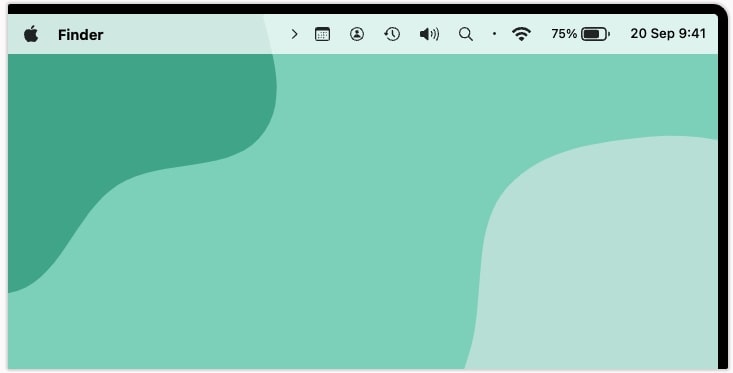
Ice ist ein Tool zur Verwaltung der Menüleiste (kostenlos oder kostenpflichtig) und bietet eine Reihe von Funktionen, wie z. B. immer ausgeblendete Abschnitte, Anzeigen bei Hover oder Klick, Hotkeys, Start bei Anmeldung und Optionen für das Aussehen der Menüleiste.
Ice Menu Bar App Screenshot
Merkmale:
Elemente ausblenden: Mit Ice kannst du Elemente in deiner Menüleiste ausblenden, um Unordnung zu vermeiden.
Versteckter Bereich: Bestimme bestimmte Symbole, die ausgeblendet bleiben, bis du sie wieder einblendest.
Optionen anzeigen: Lege fest, wie ausgeblendete Symbole angezeigt werden sollen, z. B. beim Hovern, Klicken, Scrollen oder Streichen.
Automatisches Wiedereinblenden: Blende die Symbole nach einer bestimmten Zeit automatisch wieder aus.
Hotkeys: Verwende Tastaturkürzel für den schnellen Zugriff auf versteckte Symbole.
Bei Anmeldung starten: Stellt sicher, dass Ice mit deinem System startet.
Erscheinungsbild-Optionen: Passe das Aussehen der Menüleiste nach deinen Wünschen an.
Überlappungskorrektur: Behebt Überlappungsprobleme zwischen Menüleistensymbolen und App-Menüs.
Ice eignet sich für alle, die ein Tool zur Verwaltung der macOS-Menüleiste suchen, mit dem sie selbst bestimmen können, wie und wann die Symbole angezeigt werden.
Die App iBar (kostenlos) verbirgt die Symbole der Menüleiste, die in einer schwebenden Leiste unterhalb der Aussparung auf dem MacBook Air und MacBook Pro angezeigt werden können.
iBar App Screenshot
Merkmale:
Floating Bar: Blendet die Symbole der Menüleiste aus und zeigt sie in einer schwebenden Leiste an, die bei den Modellen MacBook Air und MacBook Pro unterhalb der Kerbe verläuft.
Notch-Unterstützung: Die iBar wurde speziell für die nahtlose Zusammenarbeit mit der MacBook Aussparung entwickelt und stellt sicher, dass versteckte Symbole zugänglich sind, ohne die Menüleiste zu überladen.
iBar ist eine großartige Option für MacBook-Nutzer, die den Platz unterhalb der Kerbe effektiv nutzen und gleichzeitig ihre Menüleiste aufgeräumt halten wollen.
Diese App ($3,99) hat eine ähnliche Benutzeroberfläche wie Bartender und enthält Abschnitte für eingeblendete, ausgeblendete und immer ausgeblendete Elemente sowie umfangreiche Einstellungen für das Aussehen der Menüleiste.
Barbee App Screenshot
Merkmale:
Familiäre Oberfläche: Bietet eine vertraute Erfahrung für Bartender-Nutzer.
Abschnitte für Icons: Organisiere die Symbole in angezeigte, versteckte und immer versteckte Abschnitte.
Erscheinungsbild-Einstellungen: Passe das Aussehen deiner Menüleiste an deinen Stil an.
Spotlight-ähnliche Suche: Durchsuche deine Menüleistenelemente schnell in einem schwebenden Fenster, ähnlich wie bei Spotlight.
Barbee ist ideal für Nutzer, die ein Bartender-ähnliches Erlebnis mit ähnlichen Organisations- und Anpassungsmöglichkeiten suchen.
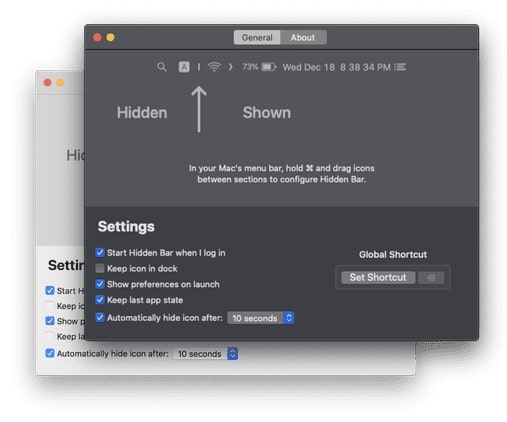
Ein kostenloses und leichtgewichtiges Tool, mit dem du eine Trennlinie zwischen Icons ziehen kannst, um versteckte und angezeigte Bereiche zu trennen. Es enthält viele Funktionen, wie das Starten bei der Anmeldung, das automatische Ausblenden und eine globale Verknüpfung.
Hidden Bar App Settings Screenshot
Eigenschaften:
Einfache Oberfläche: Ziehe eine Trennlinie zwischen den Symbolen in der Menüleiste, um verborgene und angezeigte Bereiche zu trennen.
Start bei Anmeldung: Starte die Hidden Bar automatisch, wenn du dich bei deinem Mac anmeldest.
Auto-Hide-Dauer: Lege fest, wie lange die Symbole ausgeblendet bleiben sollen, bevor sie wieder eingeblendet werden.
Globale Verknüpfung: Verwende einen globalen Kurzbefehl, um versteckte Symbole schnell ein- oder auszublenden.
Vollständiger Menüleistenmodus: Erweitere deine Menüleiste, um bei Bedarf alle Symbole anzuzeigen.
Hidden Bar ist eine leichtgewichtige und unkomplizierte Lösung für Nutzer, die eine einfache Möglichkeit suchen, ihre Menüleistensymbole ohne zu viele zusätzliche Funktionen zu verwalten.
Übrigens: Die Dwarves Foundation hat noch viele andere Open-Source-Anwendungen, die es wert sind, getestet zu werden.
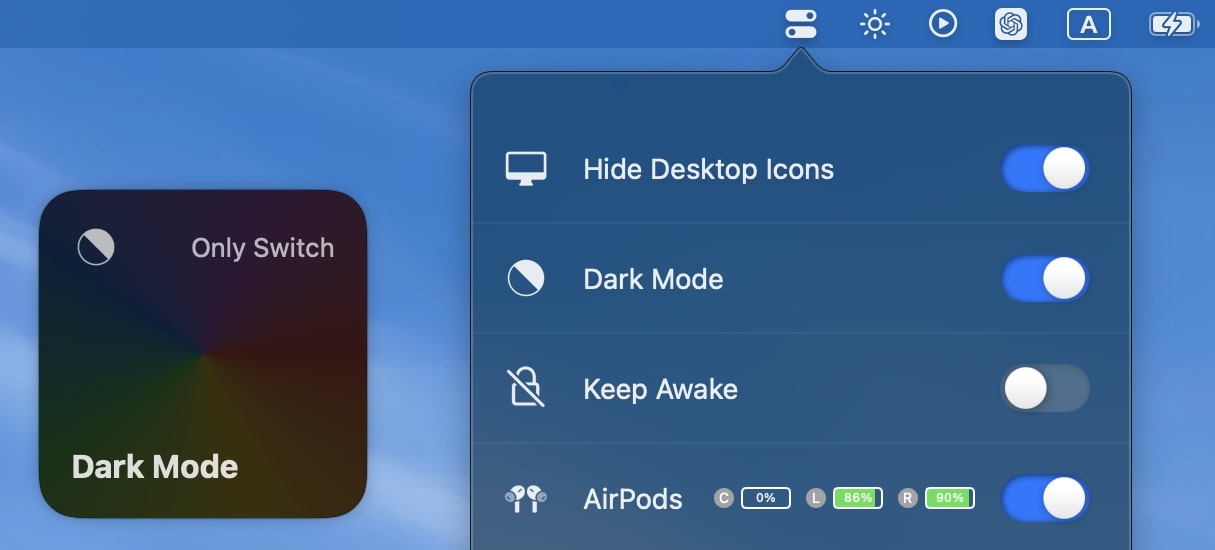
OnlySwitch (kostenlos) ist mehr als nur ein Tool zur Verwaltung der Menüleiste. Es bietet anpassbare Kippschalter für System- und andere Einstellungen wie das Ausblenden von Schreibtischsymbolen, den Dunkelmodus und das Ausblenden der MacBook-Kerbe.
OnlySwitch Einstellungen Screenshot
Merkmale:
Kippschalter: Bietet eine breite Palette von anpassbaren Kippschaltern für den schnellen Zugriff auf Systemeinstellungen und andere Funktionen.
Desktop-Symbole ausblenden: Mit einem Kippschalter kannst du Desktop-Symbole schnell ein- und ausblenden.
Dunkelmodus: Wechsle mühelos zwischen hellem und dunklem Modus.
MacBook-Kerbe ausblenden: Blende die Kerbe auf den MacBook-Modellen mit einem einfachen Kippschalter aus.
Mikrofon stummschalten: Schalte die Stummschaltung des Mikrofons für mehr Privatsphäre ein.
Zusätzliche Einstellungen: Zugriff auf andere nützliche Einstellungen wie Nicht stören, Bildschirmschoner, Night Shift und mehr.
OnlySwitch ist mehr als nur ein Tool zur Verwaltung der Menüleiste; es ist ein multifunktionales Dienstprogramm, das schnellen Zugriff auf verschiedene Systemeinstellungen und Funktionen bietet und somit eine vielseitige Ergänzung für jeden Mac-Benutzer darstellt.
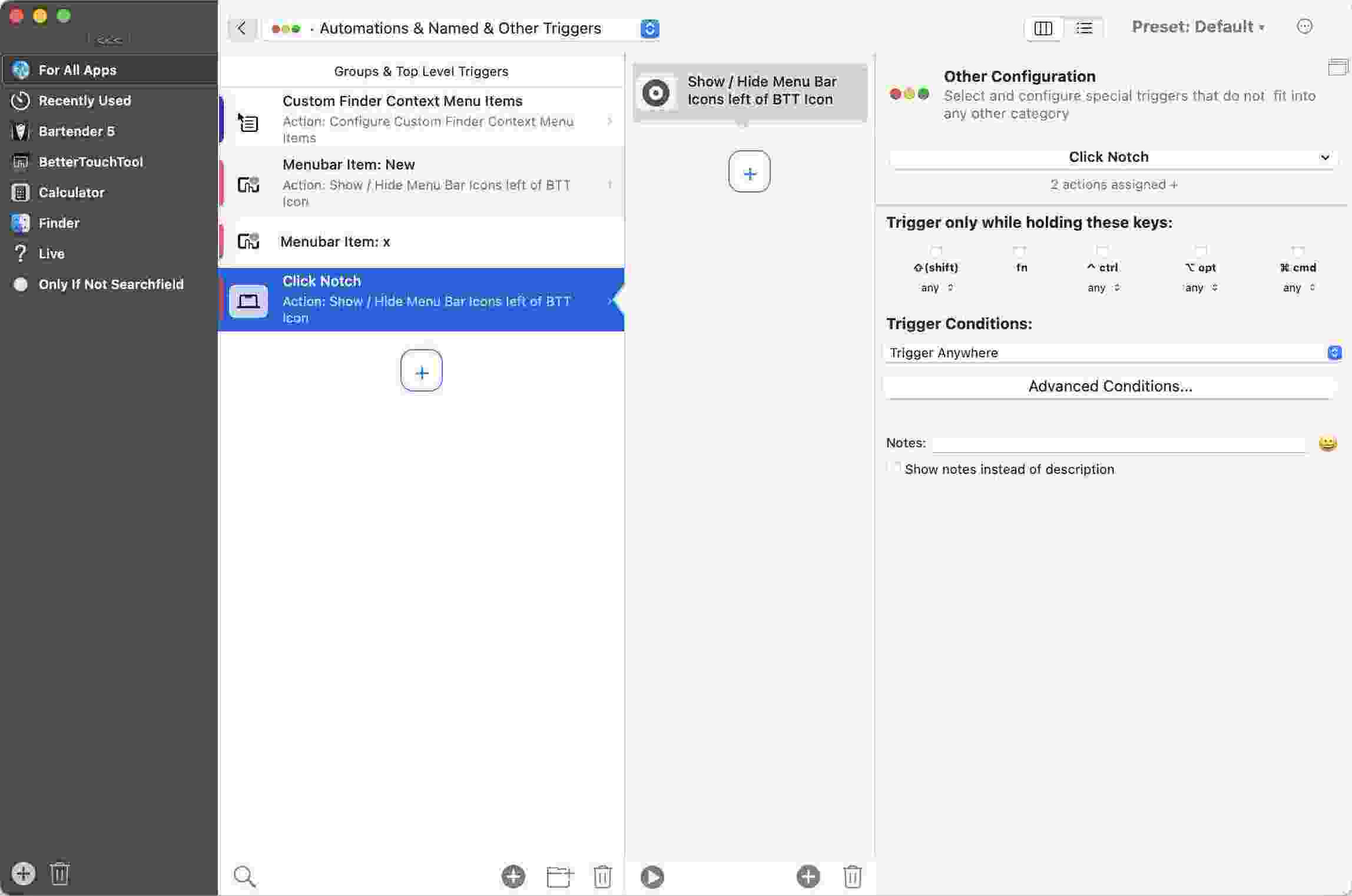
Für BetterTouchTool-Benutzer gibt es ein umfassendes Tutorial, in dem der Entwickler von BTT erklärt, wie man mit dem Programm Menüleistenelemente ausblendet und damit eine weitere Möglichkeit bietet, den Mac individuell zu gestalten.
BetterTouchTool Settings Screenshot
Merkmale:
Anpassung: Mit BetterTouchTool kannst du Menüleistenelemente ausblenden oder neu anordnen.
Erweiterte Gesten: Passe Gesten und Tastenkombinationen an, um deine Menüleiste und andere Mac-Funktionen zu steuern.
Automatisierung: Richte automatische Aufgaben ein, um deine Menüleistenelemente basierend auf bestimmten Bedingungen oder Auslösern zu verwalten.
BetterTouchTool ist perfekt für Power-User, die ihre Mac-Erfahrung umfassend anpassen wollen, einschließlich der erweiterten Verwaltung der Menüleiste. Die App ist kostenlos, für erweiterte Funktionen gibt es In-App-Käufe.
Preis: Kostenlos (mit In-App-Käufen für erweiterte Funktionen)
Dozer ist eine macOS-App, mit der du deine Menüleistensymbole effizient organisieren und verwalten kannst. Mit Dozer kannst du Gruppen von Symbolen erstellen, die du mit einem Klick ein- oder ausblenden kannst.
Dozer App Screenshot
Funktionen und Verwendung:
Verschiebe die Symbole, die du ausblenden willst, bis du links vom ersten Dozer-Symbol geklickt hast.
Bewege die auszublendenden Symbole, bis du links neben dem zweiten Dozer-Symbol auf die Option klickst.
Halte die Befehlstaste (⌘) gedrückt und ziehe, um die Symbole in der Menüleiste zu verschieben.
Klicke mit der linken Maustaste auf ein Dozer-Symbol, um die erste Gruppe von Menüleistensymbolen ein-/auszublenden.
Klicke mit der linken Maustaste auf ein Dozer-Symbol, um die zweite Gruppe von Menüleistensymbolen anzuzeigen.
Klicke mit der rechten Maustaste auf ein Dozer-Symbol, um die Einstellungen zu öffnen.
Mit Dozer kannst du deine Menüleiste entrümpeln und deinen Arbeitsablauf verbessern, indem du nur die notwendigen Symbole sichtbar machst, wenn du sie brauchst.
Beachte jedoch, dass die App verlassen aussieht. Die letzte stabile Version 4.0.0 wurde am 20. August 2019 veröffentlicht. Es gibt zwei Vorabversionen, von denen die letzte 4.2.0 vom 13. Juli 2020 ist. Aber sie funktioniert immer noch.
Der Verkauf von Bartender und die darauf folgenden Probleme haben die Nutzerbasis definitiv erschüttert. Trotz der Bemühungen der neuen Eigentümer, die Bedenken auszuräumen, haben die mangelnde Transparenz und die anfänglichen Fehltritte einen bleibenden Eindruck hinterlassen.
Datenschutzbedenken und andere Probleme haben viele Nutzer dazu gebracht, nach Alternativen zu suchen. Zum Glück gibt es zahlreiche Optionen, die ähnliche oder bessere Funktionen für die Verwaltung deiner Mac-Menüleiste bieten.
Wenn du dich mit den Änderungen nicht anfreunden kannst, solltest du dich nach alternativen Tools zur Verwaltung der Menüleiste umsehen. Es gibt verschiedene kostenlose und kostenpflichtige Optionen, die jeweils einzigartige Funktionen zur Anpassung deiner Menüleiste bieten.
Egal, ob du Wert auf Einfachheit, Anpassung oder zusätzliche Funktionen legst, es gibt ein Tool für die Verwaltung der Menüleiste, das zu dir passt. Nimm dir etwas Zeit, um das Tool zu finden, das deinen Bedürfnissen am besten entspricht.