Screen Studio für Mac im Test
Ein umfassender Test von Screen Studio – dem benutzerfreundlichen Screen Recorder, der Content-Erstellung, Entwicklung und Bildung mit hochwertigen Aufnahmen und leistungsstarken Funktionen revolutioniert.

Hast du jemals versucht, deinen Bildschirm aufzunehmen und am Ende nur unscharfe Aufnahmen, verpfuschtes Audio oder ewig lange ladende Dateien bekommen? Suchst du den besten Screen Recorder für professionelle Tutorials und Produkt-Demos? Nach dem Test dutzender Screen-Recording-Programme und unzähligen Stunden Kampf mit verschiedenen Tools habe ich herausgefunden, warum Screen Studio (hier ausprobieren) sich zur beliebten Camtasia-Alternative für Content Creator und Ausbilder entwickelt.
Warum dieser Test
Lass mich erzählen, was mich bei anderen Screen Recordern wahnsinnig gemacht hat:
- Aufnahmen stoppten zufällig mitten in wichtigen Demos
- Audio wurde entweder gar nicht aufgenommen oder klang wie unter Wasser
- Mein Computer wurde während der Aufnahme extrem langsam
- Videos sahen pixelig und unprofessionell aus
- Das Editing war ein kompletter Albtraum
Kommt dir bekannt vor? Das sind genau die Probleme, die Screen Studio löst, und deshalb habe ich mich entschieden, diesen umfassenden Test zu schreiben - um anderen zu helfen, die wahrscheinlich mit denselben Problemen kämpfen.
Der Weg zum perfekten Screen-Recording-Tool war nicht einfach. Ich hatte unzählige Lösungen ausprobiert, von kostenlosen Open-Source-Optionen bis zu teurer Enterprise-Software. Jede hatte ihre Nachteile – einige waren zu basic, andere überwältigend komplex, und die meisten erforderten extensive Nachbearbeitung für professionelle Ergebnisse. Screen Studio hat genau die perfekte Balance gefunden, nach der ich gesucht hatte.
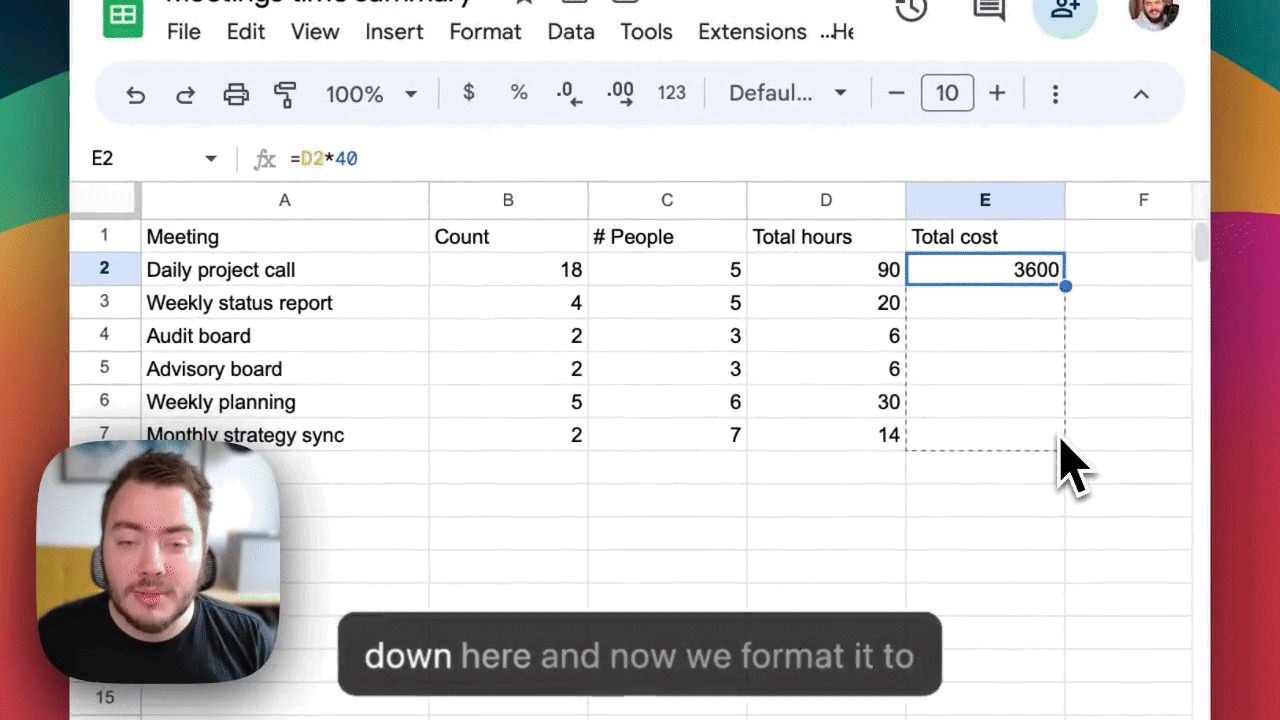
Automatischer Zoom während der Bildschirmaufnahme.
Hauptfunktionen
Problemlose Aufnahme
Kennst du diese Momente, wenn du eine perfekte Aufnahme beendet hast, nur um festzustellen, dass das Audio nicht funktioniert hat? Screen Studio hat separate Steuerungen für dein Mikrofon und System-Audio, sodass du vor dem Start alles überprüfen kannst. Plus, es entfernt automatisch Hintergrundgeräusche - keine Entschuldigungen mehr für den Rasenmäher des Nachbarn im Hintergrund!
Noch besser: Screen Studio enthält jetzt KI-gestützte Untertitel-Generierung. Du kannst deinen Videos in Minuten Untertitel hinzufügen und das Transkript bei Bedarf einfach bearbeiten. Das ist ein Game-Changer für barrierefreie Inhalte und internationale Zielgruppen.
Professionelle Qualität
Eine Sache, die mich früher wahnsinnig gemacht hat, war der Versuch, kleinen Text oder UI-Details in meinen Aufnahmen zu zeigen. Sie waren immer unscharf oder zu klein zum Lesen. Screen Studio nimmt in 4K auf, und noch besser, es zoomt automatisch auf wichtige Elemente wie:
- Menüpunkte, auf die du klickst
- Text, den du tippst
- Buttons, über die du mit der Maus fährst
- Code-Abschnitte, die du erklärst
Außerdem kannst du jetzt deine Videos in mehreren Formaten exportieren, perfekt für jede Plattform:
- 16:9 für YouTube und Standard-Präsentationen
- 9:16 für TikTok und Instagram Stories
- 1:1 für Social Media Posts
- 4:3 für klassisches Format
- 3:4 für vertikale Inhalte
Intelligente Funktionen
Hier glänzt Screen Studio wirklich:
Erweiterte Aufnahme
- Kristallklare 4K-Auflösung
- Separate System-Audio- und Mikrofon-Spuren
- Unterstützung mehrerer Displays
- Teilbildschirmaufnahme bei Bedarf
- Integrierte Geräuschunterdrückung, die wirklich funktioniert
- iPhone- und iPad-Bildschirmaufnahme-Unterstützung
- GIF-Export-Option für schnelle Demos
Automatische Verbesserungen
Du kennst diese ruckartigen, roboterhaften Cursorbewegungen in den meisten Bildschirmaufnahmen? Super nervig, oder? Screen Studio löst das mit:
- Automatischem Zoom, der sich intelligent auf wichtige Inhalte fokussiert
- Weichen Cursorbewegungen und Klick-Animationen
- Hintergrundentfernung für Webcam-Aufnahmen
- Instant-Replay-Funktion für wichtige Momente
- Anpassbaren Cursor-Stilen und -Größen
- Gebrandeten Hintergrundmustern oder eigenen Bildern
Schnelle Korrekturen ohne Stress
Das hat mich überzeugt: Die integrierten Editing-Tools sind direkt zur Hand und machen wirklich Sinn. Früher habe ich etwa 45 Minuten gebraucht, um ein 5-Minuten-Tutorial zu bearbeiten. Mit Screen Studio kann ich denselben Content in unter 10 Minuten polieren. Kein:
- Wühlen durch komplizierte Menüs
- Kampf mit verwirrenden Timeline-Kontrollen
- Stundenlanger Versuch, einen 5-Sekunden-Fehler rauszuschneiden
- Ringen mit Export-Einstellungen
Nur schnelle, einfache Tools, die das tun, was du brauchst.

Saubere, professionelle Oberfläche, die dich nicht mit Optionen überwältigt
Reale Anwendungen
Das mache ich jede Woche mit Screen Studio:
Team-Training & How-To-Videos
Ich erstelle viel Trainings-Content für mein Team. Erst letzte Woche habe ich ein 10-Minuten-Video gemacht, das zeigt, wie man unser neues Projektmanagement-System nutzt. Die Auto-Zoom-Funktion war super hilfreich - sie zoomte automatisch ran, wenn ich kleine UI-Elemente erklärt habe, sodass alles kristallklar für die Zuschauer war.
Software & System-Setup-Tutorials
Als Entwickler muss ich oft komplexe Software-Setups anderen erklären. Screen Studio macht das so viel einfacher. Kürzlich habe ich eine Schritt-für-Schritt-Anleitung für das Einrichten einer lokalen Entwicklungsumgebung aufgenommen. Die weichen Cursorbewegungen und automatische Hervorhebung wichtiger Bereiche machten den Prozess einfach zu folgen, selbst für Anfänger.
Programmier-Erklärungen
Wenn ich Code für Junior-Entwickler erklären oder zeigen muss, wie bestimmte Features funktionieren, glänzt Screen Studio wirklich. Der automatische Zoom auf Code-Abschnitte ist perfekt - kein Zusammenkneifen der Augen mehr wegen winzigem Text! Plus, die Aufnahmequalität ist so gut, dass der gesamte Code perfekt lesbar ist.
Bug Reports und technische Dokumentation
Statt lange E-Mails zu schreiben und zu versuchen, Probleme zu erklären, sende ich jetzt schnelle, professionell aussehende Bildschirmaufnahmen, die Probleme klar demonstrieren. Das hat meine Dokumentationszeit halbiert und macht es für andere viel einfacher, die Probleme zu verstehen.
Kunden-Demos & Präsentationen
Die Webcam-Funktion mit Hintergrundentfernung ist ein Game-Changer für Kundenpräsentationen. Ich nehme Produkt-Demos auf, die neue Features zeigen, und es sieht super professionell aus mit meinem Kamera-Feed in der Ecke, ohne mein chaotisches Home Office im Hintergrund. Kunden kommentieren oft, wie poliert diese Aufnahmen aussehen.
Webinar-Aufzeichnungen
Ich halte monatliche Webinare über Entwicklungs-Best-Practices, und Screen Studio handhabt diese wie ein Champion. Die separaten Audiospuren für mein Mikrofon und System-Sounds machen es einfach, das Audio in der Aufnahme perfekt auszubalancieren. Plus, das Teilen der Aufnahmen danach ist ein Kinderspiel dank der integrierten Sharing-Funktionen.

Der Editing-Bildschirm, der dir keine Kopfschmerzen bereitet - alles was du brauchst, nichts was du nicht brauchst
Vergleich mit Konkurrenten
Lass uns ehrlich sein, wie Screen Studio im Vergleich zu den Alternativen abschneidet:
Screen Studio vs Camtasia ($249.99/Jahr)
- Preis: Günstiger ($229 einmalig vs $249.99/Jahr) ✓
- Lernkurve: Viel einfacher zu meistern, kein endloses Menü-Diving ✓
- Features: Überlegene KI-gestützte Funktionen, die automatisch arbeiten ✓
- Stabilität: Funktioniert tatsächlich ohne Abstürze oder Einfrieren ✓
- Export-Optionen: Gleiche professionelle Output-Qualität ✓
Screen Studio vs Loom ($12.50/Monat)
- Videoqualität: Viel mehr Auflösungsoptionen ✓
- Editing-Features: Umfassenderes Editing-Toolkit ✓
- Professionelle Features: Fortgeschrittene Animations- und Zoom-Fähigkeiten ✓
- Aufnahmequalität: Weichere, professionellere Aufnahmen ✓
- Sharing: Beide bieten einfaches Sharing, aber Screen Studio hat mehr Optionen ✓
Screen Studio vs OBS Studio (Kostenlos)
- Benutzerfreundlichkeit: Keine Setup-Kopfschmerzen, funktioniert sofort ✓
- Fokus: Spezialisiert für Tutorial- und Demo-Erstellung ✓
- Integriertes Editing: Professionelle Editing-Tools inklusive ✓
- Performance: Wird deinen Computer nicht verlangsamen ✓
- Lernkurve: Minuten statt Stunden zum Meistern ✓
| Feature | Screen Studio | Camtasia ($249.99/Jahr) | Loom ($12.50/Monat) | OBS Studio (Kostenlos) |
|---|---|---|---|---|
| Preis | $229 (einmalig) ✓ | $249.99/Jahr | $12.50/Monat | Kostenlos |
| Benutzerfreundlichkeit | Sehr einfach zu meistern ✓ | Komplex, menülastig | Einfach, aber limitiert | Erfordert Setup und Lernen |
| KI-Funktionen | Ja, automatisch ✓ | Nein | Nein | Nein |
| Stabilität | Arbeitet zuverlässig ✓ | Kann abstürzen | Stabil | Performance-intensiv |
| Videoqualität | Hohe Auflösung ✓ | Hoch | Hoch | Hoch |
| Editing-Tools | Professionell, integriert ✓ | Fortgeschritten | Basic | Kein integriertes Editing |
| Erweiterte Features | Animationen, Zoom ✓ | Limitiert | Limitiert | Umfangreich (aber manuell) |
| Performance | Leichtgewichtig ✓ | Kann System verlangsamen | Leicht | Schwer für Systemressourcen |
| Aufnahmequalität | Weich, professionell ✓ | Gut | Gut | Gut aber setupabhängig |
| Export-Optionen | Professionelle Qualität ✓ | Professionell | Standard | Variiert nach Einstellungen |
| Sharing-Optionen | Multiple Optionen ✓ | Standard | Einfaches Sharing | Kein integriertes Sharing |
| Am besten für | Tutorials, Demos | Editing-lastige Workflows | Schnelle Aufnahmen | Streaming, manuelle Setups |
Feature-Vergleich zwischen populären Screen-Recording-Software-Optionen - Screen Studio führt in Benutzerfreundlichkeit und automatischen Features
Preise
Screen Studio bietet zwei einfache Preisoptionen, und ich helfe dir herauszufinden, welche für dich am besten funktionieren könnte:
Monatliches Abonnement - $9/Monat
- Alles in der Software enthalten
- Lebenslange Updates und Support
- Einfache Sharing-Features
- Funktioniert auf 3 Mac-Geräten
- Cloud-KI-Features (Kommt bald)
- Team-Kollaborations-Tools (Kommt bald)
- Jährlich abgerechnet mit $108
Am besten für: Menschen, die die neuesten Features wollen und kein Problem mit einem Abo haben, oder Teams, die regelmäßig Aufnahmen teilen und zusammenarbeiten müssen.
Einmalkauf - $229
- Alle Screen Studio Features
- Ein Jahr Updates
- Ein Jahr teilbare Links
- Funktioniert auf 3 Mac-Geräten
- Optionale Verlängerung für $109/Jahr
- Behalte deine Version für immer, auch ohne Updates
Am besten für: Individuelle Content Creator, die ihre Software lieber besitzen und kein Problem mit gelegentlichen Erneuerungsgebühren für Updates haben.
Ich habe mich für den Einmalkauf entschieden, weil ich Abos hasse, und es hat sich tatsächlich als günstiger erwiesen. Plus, selbst wenn ich mich entscheide nicht zu verlängern, kann ich meine Version für immer weiterverwenden.
Für wen ist Screen Studio?
Basierend auf drei Monaten intensiver Nutzung, hier ist, wer meiner Meinung nach am meisten von Screen Studio profitieren würde:
Perfekt für:
Entwickler & technische Teams
- Erstellen von Code-Walkthroughs
- Dokumentieren von Features
- Aufnehmen von Bug Reports
- Erstellen von Dev-Environment-Setup-Guides
Ausbilder & Trainer
- Erstellen von Online-Kurs-Content
- Aufnehmen von Software-Tutorials
- Erstellen von How-To-Guides
- Entwickeln von Trainingsmaterialien
Produkt-Teams
- Aufnehmen von Produkt-Demos
- Erstellen von Feature-Ankündigungen
- Erstellen von Benutzerhandbüchern
- Aufzeichnen von User-Testing-Sessions
Content Creator
- Erstellen von Tutorial-Videos
- Erstellen von Bildungsinhalten
- Aufnehmen von Software-Reviews
- Produzieren von technischem Content
Support-Teams
- Erstellen von Hilfe-Dokumentation
- Aufnehmen von Troubleshooting-Guides
- Erstellen von Antwort-Videos
- Dokumentieren von Prozessen
Screen Studio Überblick
Abschließendes Urteil
Hier ist die Sache: Ich habe früher viel zu viel Zeit damit verbracht, mit Screen-Recording-Software zu kämpfen. Screen Studio funktioniert einfach. Keine Abstürze, keine seltsamen Glitches, kein Versuch herauszufinden, warum mein Audio mittendrin verschwunden ist. Hier ist, was es wirklich zu einer lohnenden Investition macht:
Zeitersparnis
- Halbierte meine Aufnahmezeit
- Reduzierte Editing-Zeit um 75%
- Keine Neuaufnahmen mehr wegen technischer Probleme
- Schnelle Sharing- und Export-Optionen
Professionelle Ergebnisse
- Kristallklare 4K-Aufnahmen
- Intelligenter automatischer Zoom
- Weiche Cursorbewegungen
- Professionell aussehende finale Videos
Seelenfrieden
- Zuverlässige Performance
- Keine Abstürze oder verlorene Aufnahmen
- Einfach zu nutzen, wenn du es brauchst
- Professioneller Support wenn du Hilfe brauchst
Ja, es gibt günstigere Optionen da draußen, aber frag dich: Was ist deine Zeit wert? Denn ich spare locker 2-3 Stunden pro Woche, weil ich mich nicht mit technischen Problemen und Editing-Kopfschmerzen herumschlagen muss. Das allein macht es für mich zu einer lohnenden Investition.
Wenn du die gesparte Zeit und die professionelle Qualität der Ergebnisse berücksichtigst, beweist Screen Studio (selbst ausprobieren) seinen Wert vielfach. Ob du nun Bildungsinhalte, Produkt-Demos oder technische Dokumentation erstellst, dieses Tool wird dir helfen, Ergebnisse zu produzieren, die sich in der heutigen überfüllten digitalen Landschaft abheben.
Fröhliches Aufnehmen!
🎥
Eine Mail, sobald ein neuer Beitrag erscheint.