Este artículo profundiza en los recientes cambios de propiedad y los problemas de privacidad que rodean a la popular utilidad de gestión de la barra de menús del Mac, Bartender. También ofrece una visión completa de las mejores alternativas para gestionar y personalizar la barra de menús de tu Mac.
Quería reflejar algunas noticias y actualizaciones recientes sobre una popular utilidad de gestión de la barra de menús del Mac que quizá conozcas: Bartender. Esta aplicación ha sido muy utilizada por muchos usuarios de Mac, incluido yo mismo, para gestionar y personalizar la barra de menús. Sin embargo, recientemente ha habido muchos rumores y algunas preocupaciones en torno a la aplicación. Déjame que te lo explique.
Historia de Bartender
Bartender es una popular aplicación para macOS diseñada para gestionar y personalizar los elementos de tu barra de menús.
Proporciona un amplio control sobre los elementos de tu barra de menús, permitiéndote ocultar y mostrar iconos, establecer teclas de acceso rápido personalizadas, utilizar espaciadores para agrupar iconos, asignar atajos de teclado y activar acciones basadas en condiciones.
Sus funciones y opciones de personalización mejoran significativamente el flujo de trabajo, reduciendo el desorden y las distracciones, proporcionando un acceso rápido a los elementos de la barra de menús más utilizados y aumentando la productividad mediante una gestión eficiente de la barra de menús.
La venta silenciosa
Alrededor de marzo de 2024, Bartender fue vendido discretamente a un nuevo propietario. Esta información salió a la luz solo después de que MacUpdater, un servicio de monitoreo de aplicaciones (actualmente, lamentablemente, descontinuado por su desarrollador y ya no recibe actualizaciones), advirtiera a los usuarios que las actualizaciones de Bartender a partir de la versión 5.0.52 podrían ser potencialmente inseguras. Esta advertencia generó muchas preguntas debido a la falta de transparencia respecto a la venta y al nuevo propietario.
Según este hilo de Reddit, los nuevos propietarios confirmaron la adquisición y declararon que necesitaban volver a firmar la aplicación con los certificados de Apple bajo el nombre de su empresa. Admitieron que deberían haber notificado a los usuarios el cambio de certificado, pero no lo hicieron en las notas de la versión. En su lugar, lo mencionaron en su blog e informaron a los usuarios que se pusieron en contacto con ellos por correo electrónico.
Puedes encontrar otro intenso debate sobre este caso y las alternativas a Bartender en el sitio Hacker News.
¿Quiénes son los propietarios?
Inicialmente, los nuevos propietarios de Bartender se han mostrado esquivos sobre su identidad. No proporcionaron mucha información cuando los usuarios de Reddit les pidieron más detalles. El sitio web de Bartender se actualizó con información sobre el cambio de certificado después de que los usuarios empezaran a ver ventanas emergentes solicitando nuevos permisos. Sin embargo, no se proporcionó información de fondo sobre la compra.
Finalmente, salió a la luz que Ben Surtees, el desarrollador original de Bartender, vendió la aplicación a una empresa llamada Applause hace unos tres meses. Applause no ha comentado oficialmente la venta en un principio, dejando a los usuarios a oscuras sobre sus intenciones y planes futuros para Bartender.
Preocupación por la privacidad
Una de las mayores preocupaciones de los usuarios es el impacto potencial sobre la privacidad y la seguridad. Bartender requiere amplios permisos para funcionar en macOS, incluida la grabación de pantalla, que es crucial para su funcionalidad. Es comprensible que a los usuarios les preocupe que se haga un mal uso de estos permisos, especialmente con la introducción de un nuevo propietario desconocido.
Surgieron informes de que la nueva versión de Bartender incluía código asociado a la recopilación de datos analíticos sobre los usuarios. Esta información no se mencionaba en las notas de la versión, lo que aumentó la desconfianza entre los usuarios. La empresa detrás de MacUpdater explicó que emitió la advertencia debido a estos problemas de privacidad.
Sin embargo, tras algunas reacciones, los nuevos propietarios eliminaron el marco analítico en la versión 5.0.53 y actualizaron su política de privacidad. Su última entrada en el blog, “Vamos a intentarlo de nuevo”, explica detalladamente la situación, lo que debería haberse hecho desde el principio. Aunque se trata de un paso en la dirección correcta, muchos usuarios siguen sintiéndose incómodos con los cambios.
Última versión segura
Dado que este post de Reddit del usuario misiek_to_ja sobre la última versión segura de Bartender explica muy bien todos los detalles técnicos, me limitaré a republicarlo aquí íntegramente, tal cual:
Usa la última versión segura de Bartender 5 (5.0.49). Está firmada por el desarrollador original con la clave de firma antigua y no contiene telemetría.
Actualización del 20 de mayo de 2026: lamentablemente, el enlace directo de descarga para la versión 5.0.49 ya no funciona, y el archivo original ya no está disponible en los servidores de macbartender.com. Las instrucciones de verificación de las sumas de comprobación SHA a continuación siguen siendo útiles para quienes ya tienen instalada la versión 5.0.49.
Comprueba su suma de comprobación SHA256 en el terminal: shasum -a 256 'Bartender 5.dmg'
Debería ser 0ce40bb5d6f0605c91ae2dc605d8cb7c534823ae5024cbc042ef417b8013071d
Si ya tienes instalada la 5.0.49 y te preocupa su integridad, comprueba la suma de comprobación binaria de la siguiente manera:
shasum -a 256 '/Aplicaciones/Bartender 5.app/Contents/MacOS/Bartender 5'
Desactiva las actualizaciones automáticas en la aplicación y, preferiblemente, utiliza un software cortafuegos como Little Snitch o LuLu para bloquear todas las comunicaciones de red de Bartender.
Alternativas a Bartender
Dada la incertidumbre que rodea a Bartender, puede que te estés preguntando por las mejores alternativas a Bartender para gestionar la barra de menús de tu Mac. Aquí tienes algunas de las mejores alternativas a la aplicación Bartender que ofrecen una funcionalidad similar.
Vainilla
Vainilla te permite ocultar los iconos de la barra de menús arrastrándolos entre las secciones ocultas y visibles. La versión Pro añade funciones como atajos de teclado, inicio al iniciar sesión y ocultación automática tras 5 segundos.
Captura de pantalla de la aplicación Vanilla
Versión Básica (Gratuita): Vainilla te permite ocultar fácilmente los iconos de la barra de menús. Puedes mantener pulsada la tecla Comando y arrastrar los iconos entre las secciones ocultas y visibles de tu barra de menús.
Versión Pro (10 $): La actualización a Vainilla Pro desbloquea varias funciones adicionales:
Accesos directos de teclado: Configura un acceso directo personalizado para alternar entre la barra de menús y los iconos del escritorio.
Sección Eliminada: Oculta los elementos que rara vez necesitas colocándolos en una sección eliminada.
Iniciar al iniciar sesión: Asegúrate de que Vanilla se inicie automáticamente cuando inicies sesión en tu Mac.
Ocultar automáticamente: Oculta automáticamente los iconos cinco segundos después de activarlos.
Vainilla es perfecto si quieres una solución sencilla y fácil de usar para gestionar los iconos de tu barra de menús con una curva de aprendizaje mínima. Vainilla Pro es una compra única y funciona en hasta 10 Macs.
La herramienta de gestión de la barra de menús Ice (gratuita o paga lo que quieras) ofrece una serie de funciones como secciones siempre ocultas, mostrar al pasar el ratón o hacer clic, teclas de acceso rápido, lanzar al iniciar sesión y opciones de aspecto de la barra de menús.
Captura de pantalla de la aplicación de barra de menús Ice
Características:
Ocultar elementos: Ice te permite ocultar elementos en tu barra de menús, reduciendo el desorden.
Sección Oculta: Designa ciertos iconos para que permanezcan ocultos hasta que decidas revelarlos.
Mostrar opciones: Personaliza cómo se muestran los iconos ocultos, ya sea al pasar el ratón por encima, al hacer clic, al desplazarte o al deslizar.
Volver a ocultar automáticamente: Vuelve a ocultar automáticamente los iconos tras un periodo de tiempo determinado.
Teclas rápidas: Utiliza atajos de teclado para acceder rápidamente a los iconos ocultos.
Lanzamiento al iniciar sesión: Asegúrate de que Ice se inicia con tu sistema.
Opciones de apariencia: Personaliza la apariencia de la barra de menús para adaptarla a tus preferencias.
Corrección de solapamientos: Corrige cualquier problema de solapamiento entre los iconos de la barra de menús y los menús de las aplicaciones.
Ice es bueno para aquellos usuarios que quieran una herramienta de gestión de la barra de menús de macOS con opciones de personalización sobre cómo y cuándo se muestran los iconos.
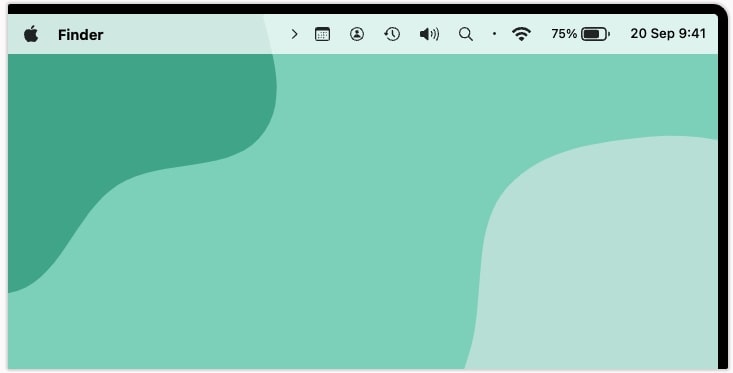
La aplicación iBar (gratuita) oculta los iconos de la barra de menús, que pueden mostrarse en una barra flotante que se extiende por debajo de la muesca en el MacBook Air y el MacBook Pro.
Captura de pantalla de la app iBar
Características:
Barra Flotante: Oculta los iconos de la barra de menús, que pueden mostrarse en una barra flotante que se extiende por debajo de la muesca en los modelos MacBook Air y MacBook Pro.
Compatibilidad con la muesca: Diseñada específicamente para funcionar a la perfección con la muesca del MacBook, garantizando que los iconos ocultos estén accesibles sin desordenar la barra de menús.
iBar es una gran opción para los usuarios de MacBook que quieren utilizar eficazmente el espacio bajo la muesca, manteniendo ordenada su barra de menús.
Esta aplicación (3,99 $) tiene una interfaz similar a Bartender e incluye secciones para elementos mostrados, ocultos y siempre ocultos, así como amplios ajustes de apariencia de la barra de menús.
Captura de pantalla de la aplicación Barbee
Características:
Interfaz familiar: Proporciona una experiencia familiar a los usuarios de Bartender.
Secciones para Iconos: Organiza los iconos en secciones mostradas, ocultas y siempre ocultas.
Configuración de la apariencia: Personaliza la apariencia de tu barra de menú para adaptarla a tu estilo.
Búsqueda tipo Spotlight: Busca rápidamente los elementos de tu barra de menús en una ventana flotante similar a Spotlight.
Barbee es ideal para usuarios que buscan una experiencia similar a la de Bartender, con opciones de organización y personalización similares.
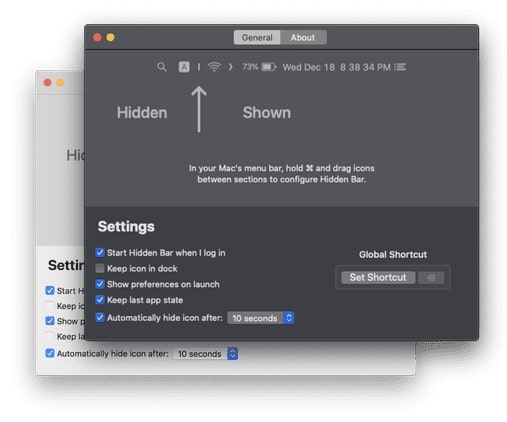
Una herramienta gratuita y ligera que te permite arrastrar un divisor entre los iconos para separar las secciones ocultas de las mostradas. Incluye muchas funciones, como lanzar al iniciar sesión, ocultar automáticamente y un acceso directo global.
Captura de pantalla de la configuración de la aplicación Barra Oculta
Características:
Interfaz Sencilla: Arrastra un divisor entre los iconos de la barra de menús para separar las secciones ocultas de las que se muestran.
Lanzamiento al iniciar sesión: Inicia automáticamente la Barra Oculta cuando inicies sesión en tu Mac.
Duraciones de ocultación automática: Establece duraciones específicas para el tiempo que los iconos deben permanecer ocultos antes de reaparecer.
Atajo global: Utiliza un atajo global para mostrar u ocultar rápidamente los iconos ocultos.
Modo Barra de Menús Completa: Expande tu barra de menús para mostrar todos los iconos cuando sea necesario.
Barra Oculta es una solución ligera y sencilla para los usuarios que quieren una forma fácil de gestionar los iconos de su barra de menús sin demasiadas funciones adicionales.
Por cierto, Dwarves Foundation tiene muchas otras aplicaciones de código abierto que merece la pena consultar.
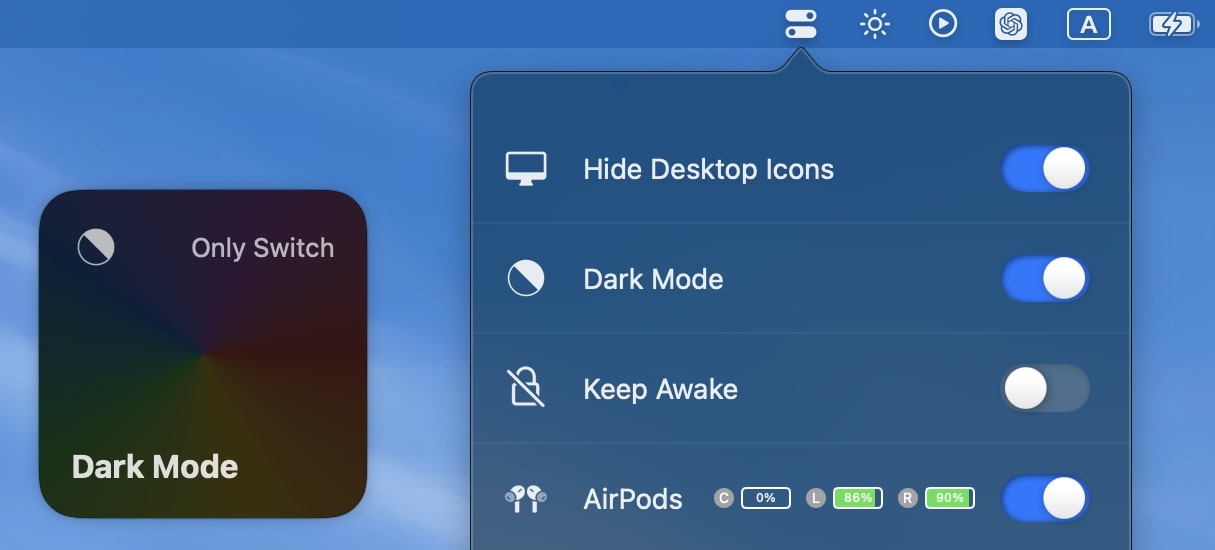
Más que una simple herramienta de gestión de la barra de menús, OnlySwitch (gratuita) ofrece conmutadores personalizables para el sistema y otros ajustes, como ocultar los iconos del escritorio, el modo oscuro y ocultar la muesca del MacBook.
Captura de pantalla de ajustes de OnlySwitch
Características:
Interruptores basculantes: Ofrece una amplia gama de interruptores basculantes personalizables para acceder rápidamente a la configuración del sistema y a otras funcionalidades.
Ocultar iconos del escritorio: Oculta o muestra rápidamente los iconos del escritorio con un conmutador.
Modo oscuro: Cambia entre los modos claro y oscuro sin esfuerzo.
Ocultar la muesca del MacBook: Oculta la muesca de los modelos MacBook con un simple interruptor.
Silenciar el micrófono: Activa el silencio del micrófono para mayor privacidad.
Ajustes adicionales: Accede a otros ajustes útiles como No molestar, salvapantallas, Desplazamiento nocturno y mucho más.
OnlySwitch es más que una simple herramienta de gestión de la barra de menús; es una utilidad multifuncional que ofrece acceso rápido a varios ajustes y funciones del sistema, lo que la convierte en un complemento versátil para cualquier usuario de Mac.
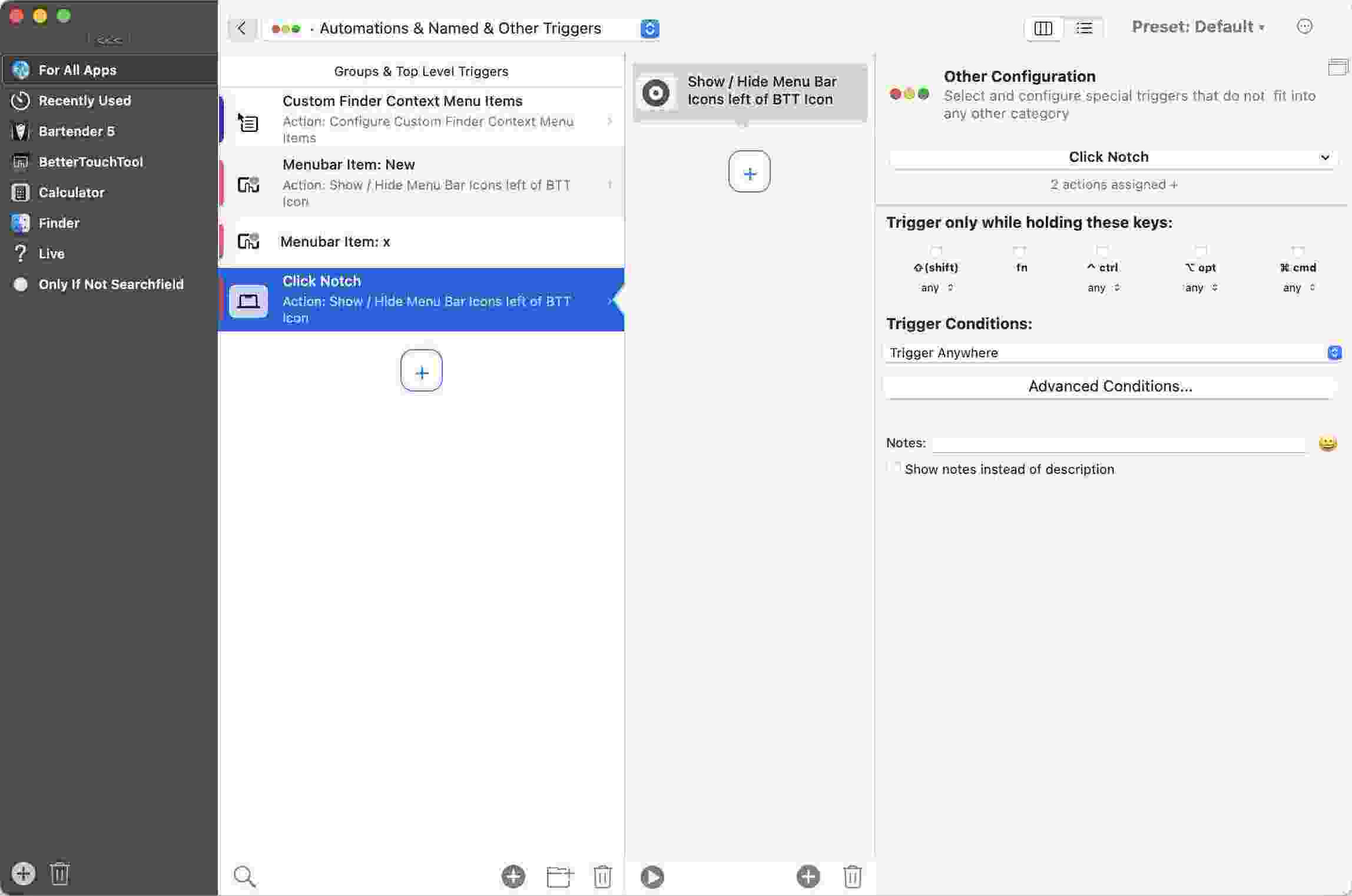
Para los usuarios de BetterTouchTool, hay un tutorial completo sobre cómo utilizar la utilidad para ocultar elementos de la barra de menús, que ofrece otra forma de personalizar tu experiencia Mac, creado por el desarrollador de BTT.
Captura de pantalla de ajustes de BetterTouchTool
Características:
Personalización: Utiliza BetterTouchTool para ocultar o reorganizar los elementos de la barra de menús.
Gestos Avanzados: Personaliza gestos y atajos para controlar tu barra de menús y otras funciones del Mac.
Automatización: Configura tareas automatizadas para gestionar los elementos de tu barra de menús en función de condiciones o activadores específicos.
BetterTouchTool es perfecta para usuarios avanzados que quieran personalizar a fondo su experiencia Mac, incluyendo la gestión avanzada de la barra de menús. La aplicación es gratuita con compras dentro de la aplicación para funciones avanzadas.
Precio: Gratis (con compras dentro de la aplicación para funciones avanzadas)
Dozer es una aplicación para macOS que te permite organizar y gestionar eficazmente los iconos de tu barra de menús. Con Dozer, puedes crear grupos de iconos que pueden ocultarse o mostrarse con un clic.
Captura de pantalla de la app Dozer
Características y uso:
Mueve los iconos que quieras ocultar hasta que se haga clic a la izquierda del primer icono de Dozer.
Mueve los iconos que quieras ocultar hasta que pulses la opción a la izquierda del segundo icono de Dozer.
Mantén pulsada la tecla comando (⌘) y arrastra para mover los iconos de la barra de menús.
Haz clic con el botón izquierdo del ratón en un icono de Dozer para ocultar/mostrar el primer grupo de iconos de la barra de menús.
Opción-clic izquierdo en un icono del Dozer para mostrar el segundo grupo de iconos de la barra de menús.
Haz clic con el botón derecho en un icono de Dozer para abrir la configuración.
Con Dozer, puedes desordenar tu barra de menús y mejorar tu flujo de trabajo manteniendo visibles sólo los iconos necesarios cuando los necesites.
Sin embargo, ten en cuenta que la aplicación parece abandonada. La última versión estable 4.0.0 se publicó el 20 de agosto de 2019. Hay dos versiones preliminares, la última de las cuales es la 4.2.0 del 13 de julio de 2020. Pero sigue funcionando.
La venta de Bartender y los problemas posteriores han sacudido definitivamente a su base de usuarios. A pesar de los esfuerzos de los nuevos propietarios por resolver los problemas, la falta de transparencia y los pasos en falso iniciales han dejado un impacto duradero.
La preocupación por la privacidad y otros problemas han hecho que muchos usuarios busquen alternativas. Afortunadamente, hay numerosas opciones disponibles que ofrecen una funcionalidad similar o mejor para gestionar la barra de menús de tu Mac.
Si te incomodan los cambios, explorar herramientas alternativas de gestión de la barra de menús puede ser una buena idea. Existen varias opciones gratuitas y de pago, cada una de las cuales ofrece funciones únicas para personalizar tu barra de menús.
Tanto si priorizas la simplicidad, la personalización o las funcionalidades adicionales, hay una herramienta de gestión de la barra de menús para ti. Tómate un tiempo para explorar y encontrar la que mejor se adapte a tus necesidades.